Установка приложения Talking thermometer Relsib
Установите приложение для незрячих и слабовидящих из Google Play.
Говорящий термометр · Android

Сканируйте камерой
Android · Приложение с голосовым сопровождением
Эта инструкция — для приложения «Говорящий термометр Relsib» с голосовым сопровождением на Android.
Приложение работает с Talkback (Android). Также есть встроенная озвучка, которая включается, если системный голосовой помощник не включён.
Установите приложение для незрячих и слабовидящих из Google Play.
Сканируйте камерой
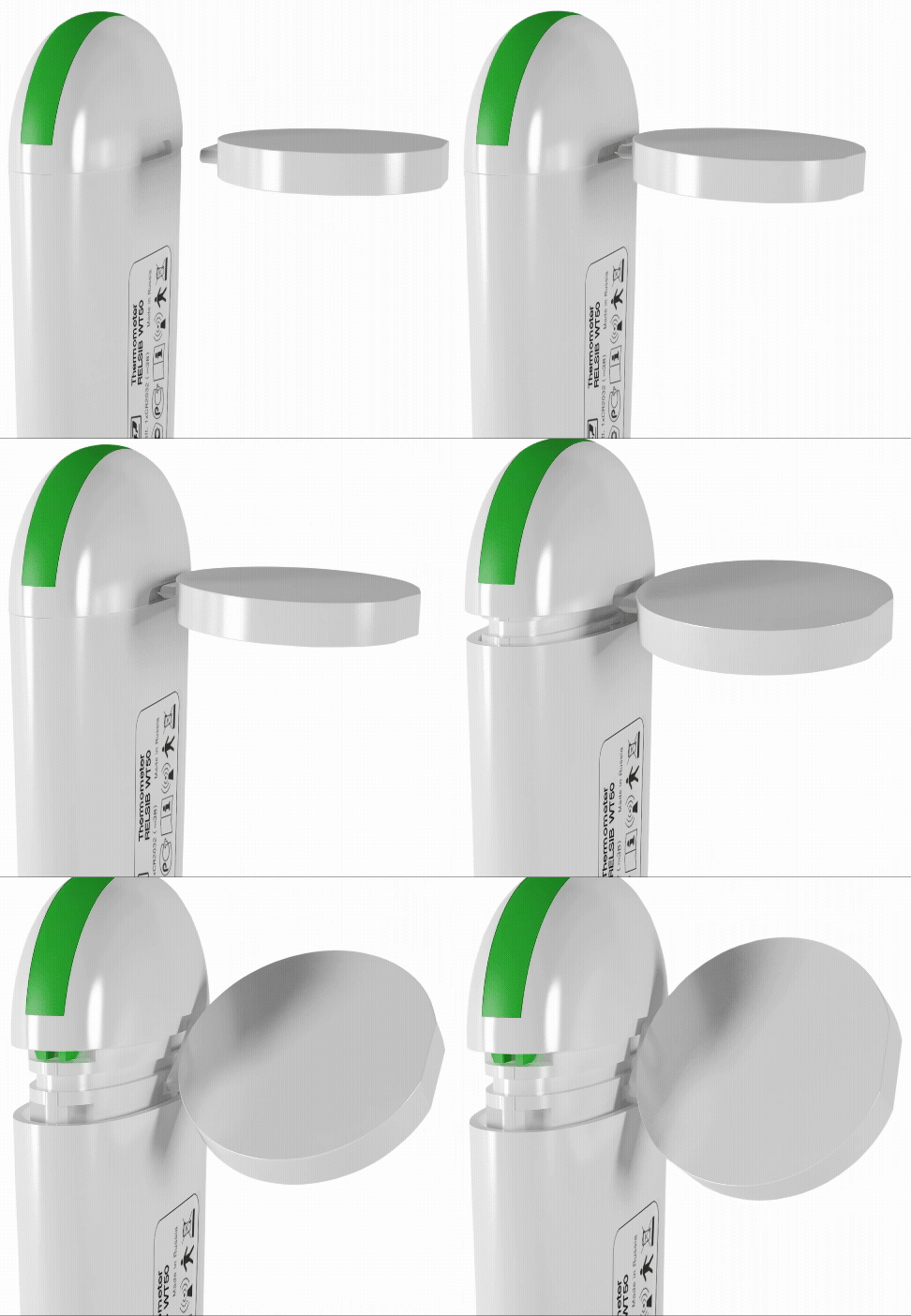
.gif)
Откройте приложение «Говорящий термометр Relsib». Экранный голос сразу озвучит название экрана и выделенную кнопку «Начать измерение» — TalkBack или встроенный голос проговорит её вслух.
Нажмите «Начать измерение». На экране появится статус соединения с термометром; голос сообщит, что идёт подключение. Когда соединение установлено, измерение запускается автоматически — ничего дополнительно нажимать не нужно.
Во время измерения экранный голос периодически называет текущую температуру. По завершении измерения звучит отчётливый звуковой сигнал и голос проговаривает итоговую температуру.
Экранный голос также озвучивает все кнопки и элементы управления, а в подсказках даёт рекомендации по использованию приложения и повторному измерению.
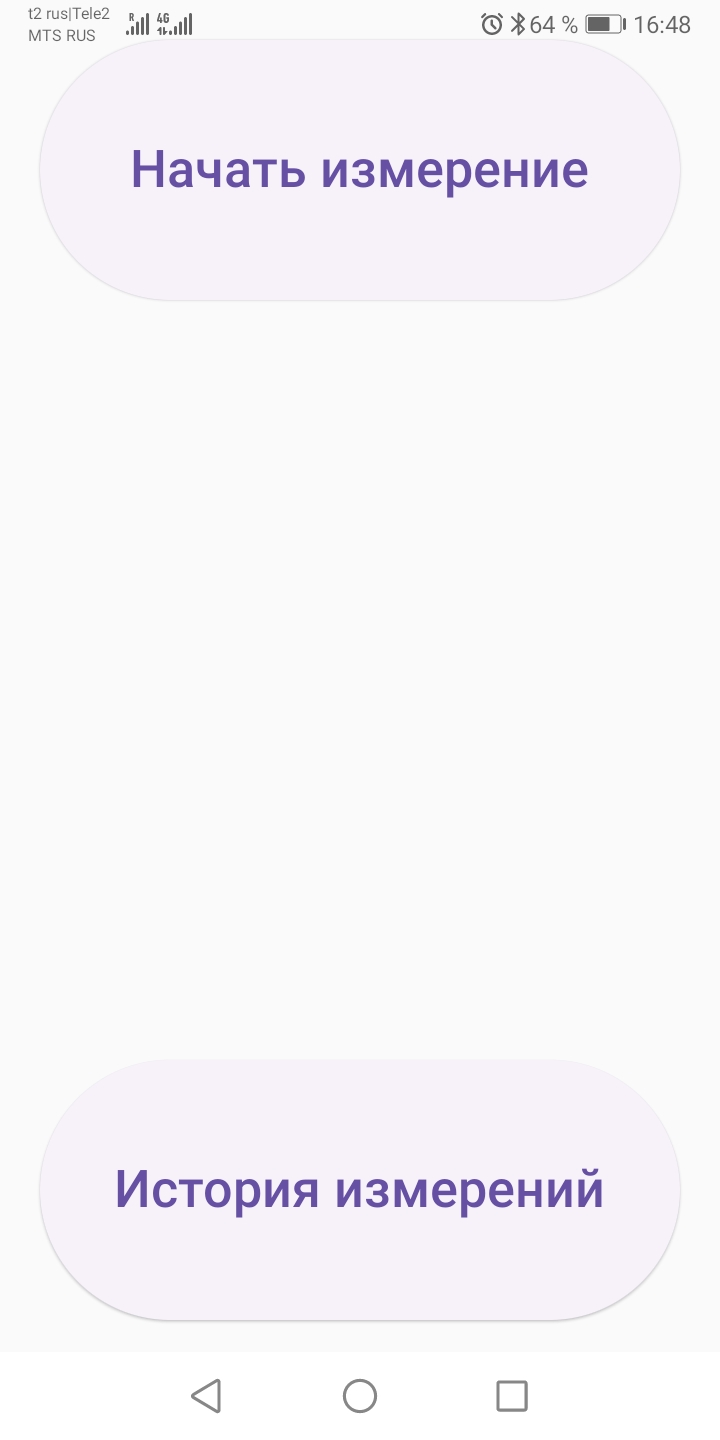
Главный экран: кнопка «Начать измерение» и «История измерений».
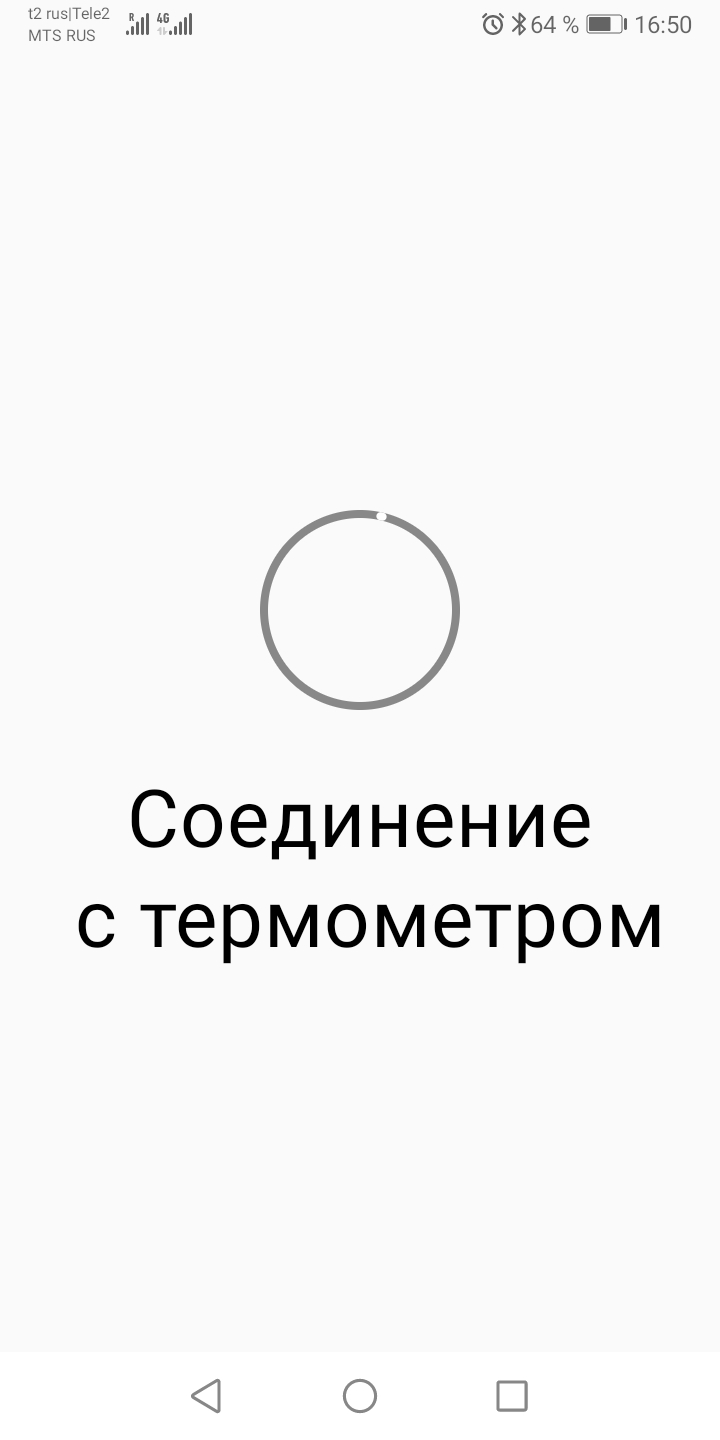
После нажатия «Начать измерение» — экран соединения с термометром.
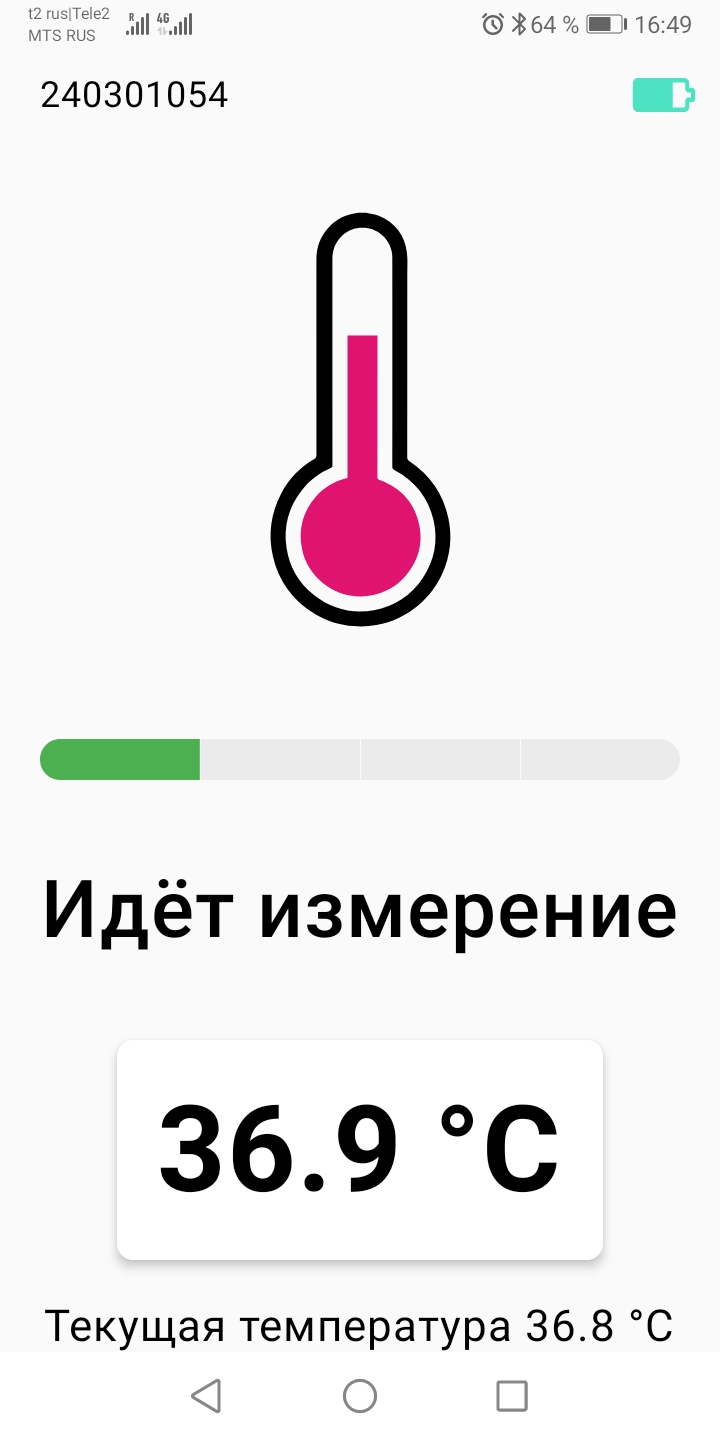
Идёт измерение: на экране — прогресс и текущая температура; голос периодически её озвучивает.
Поздравляем с первым измерением!
Свяжитесь с нашими менеджерами: