Установка приложения Talking Thermometer
Установите приложение для незрячих и слабовидящих из App Store.
Говорящий термометр · iOS

Сканируйте камерой
iOS · Приложение с голосовым сопровождением
Аудиоинструкция измерения температуры термометром Relsib WT50 для незрячих и слабовидящих
Этo инструкция для приложения Talking Thermometer с голосовым сопровождением на iPhone.
Приложение работает с VoiceOver (iOS). Также есть встроенная озвучка, которая включается, если системный голосовой помощник не включён.
Установите приложение для незрячих и слабовидящих из App Store.
Сканируйте камерой
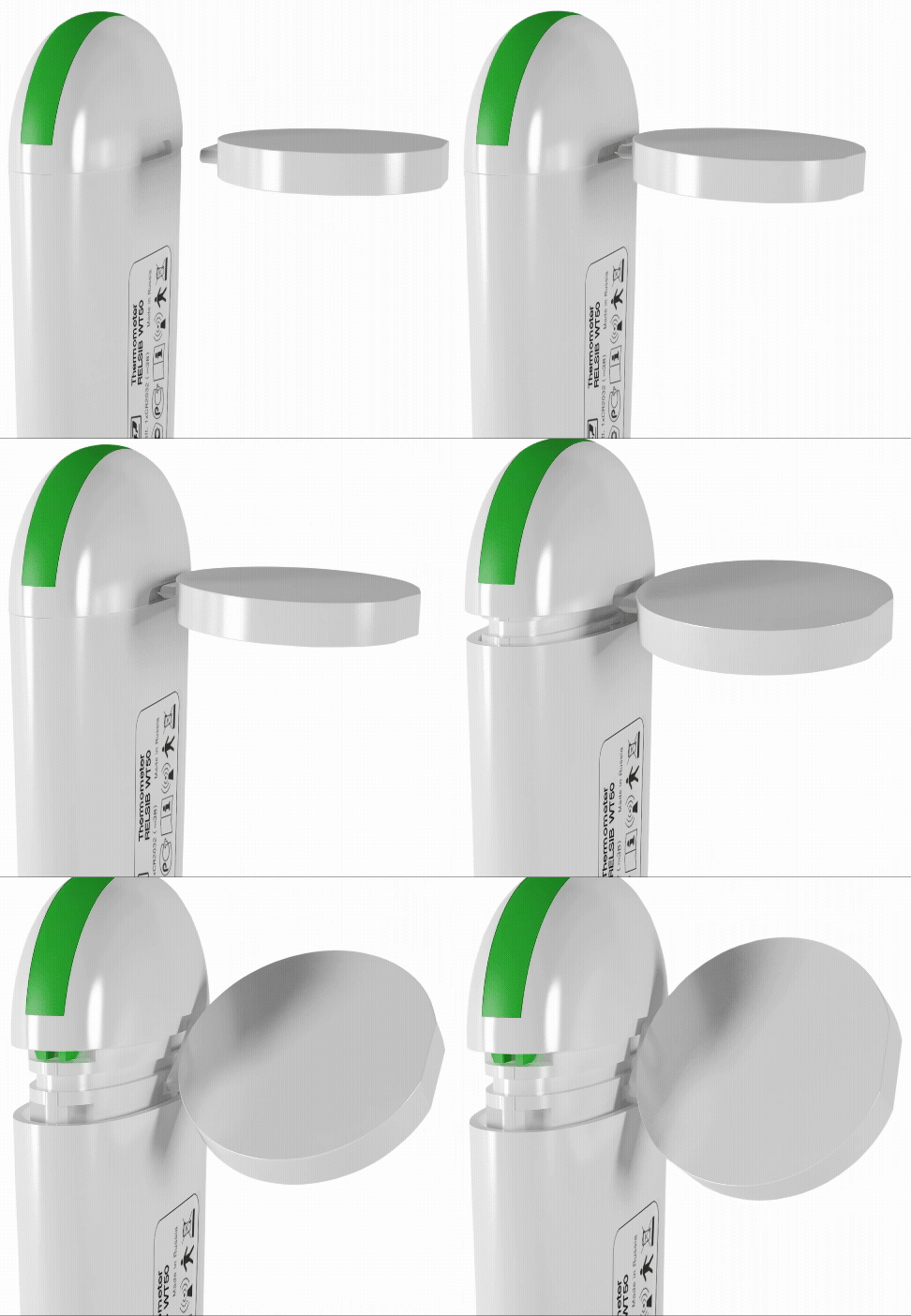
.gif)
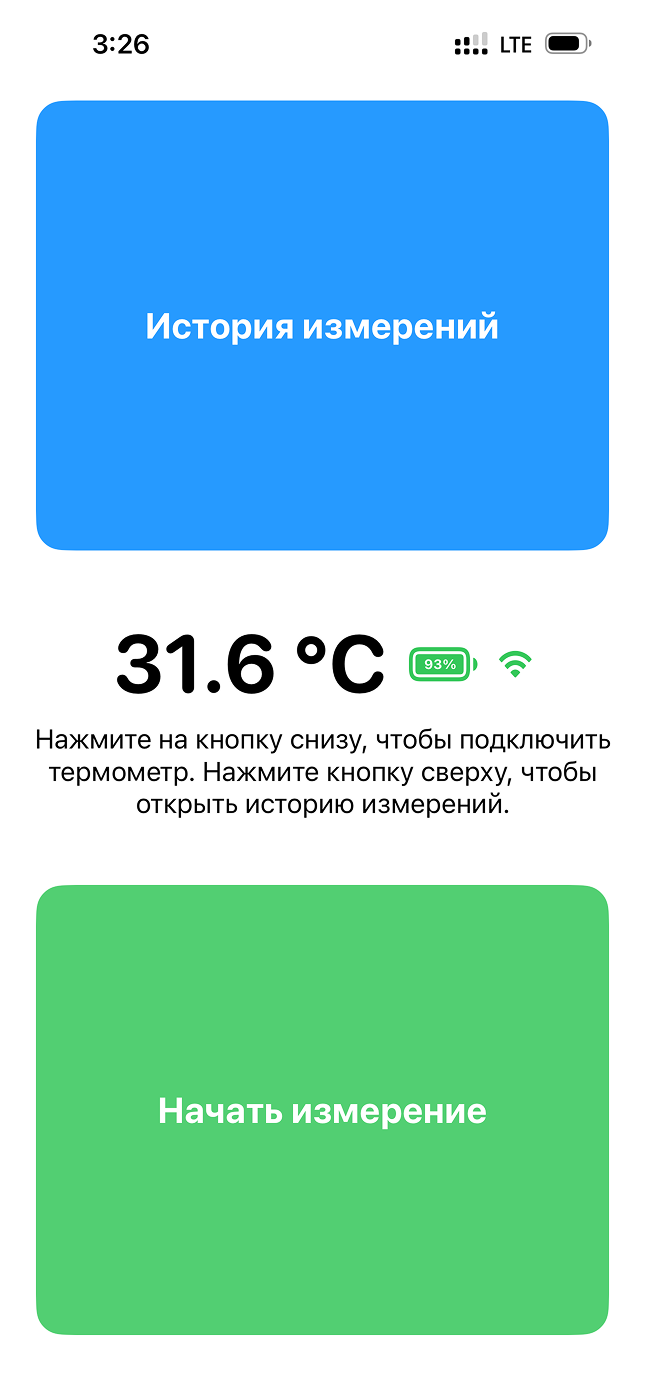
Откройте Talking Thermometer. Ниже пошагово описано, как выглядит экран приложения на каждом этапе: первый экран, процесс измерения, результат и история измерений.
После запуска приложения вы видите главный экран. Сверху — синяя кнопка «История измерений»: по нажатию откроется список прошлых измерений. По центру отображается текущая температура (например, 31,6 °C), справа от неё — заряд батареи термометра и уровень сигнала. Ниже — подсказка: «Нажмите на кнопку снизу, чтобы подключить термометр. Нажмите кнопку сверху, чтобы открыть историю измерений.» Внизу экрана — зелёная кнопка «Начать измерение»: нажмите её, чтобы подключить термометр и начать измерение. Все эти элементы озвучивает встроенный голос приложения, если VoiceOver выключен; при включённом VoiceOver все поля и кнопки читает VoiceOver.
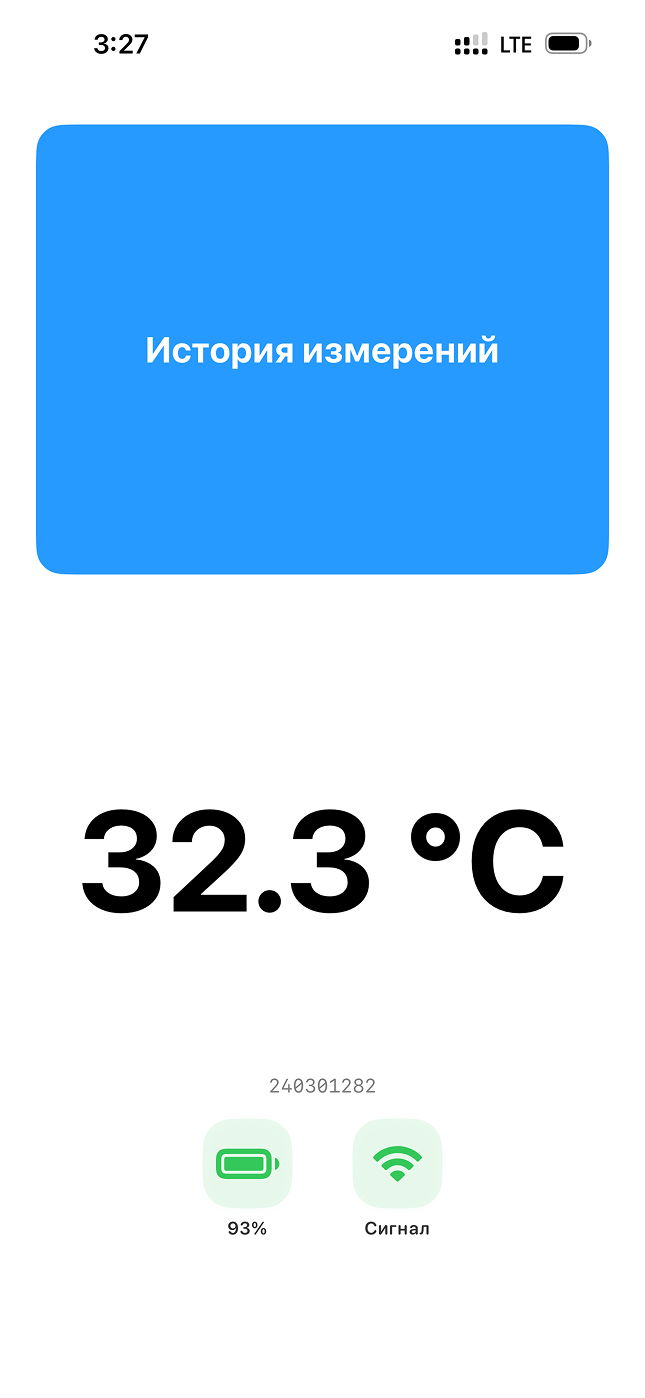
Во время измерения на экране отображается текущее значение температуры (например, 32,3 °C). Сверху по-прежнему доступна синяя кнопка «История измерений». Внизу видны заряд батареи термометра (в процентах) и индикатор сигнала. Дождитесь завершения измерения — приложение озвучит результат. Показания и подсказки проговаривает встроенный голос приложения при выключенном VoiceOver; при включённом VoiceOver все поля читает VoiceOver.
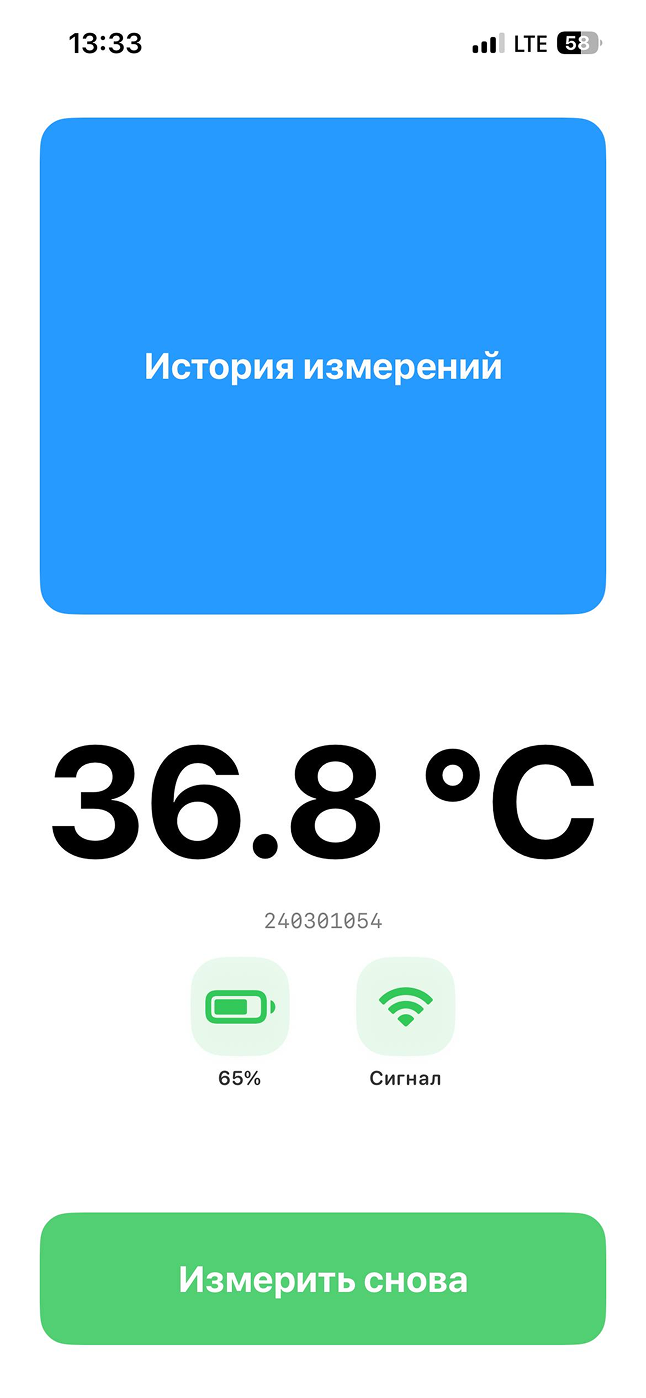
Когда измерение закончено, на экране показывается результат — например, 36,8 °C. Под температурой отображается идентификатор измерения. Ниже — заряд батареи термометра и уровень сигнала. Внизу экрана — зелёная кнопка «Измерить снова»: нажмите её, чтобы провести новое измерение. Результат и кнопки озвучивает встроенный голос приложения, если VoiceOver выключен; при включённом VoiceOver всё читает VoiceOver.
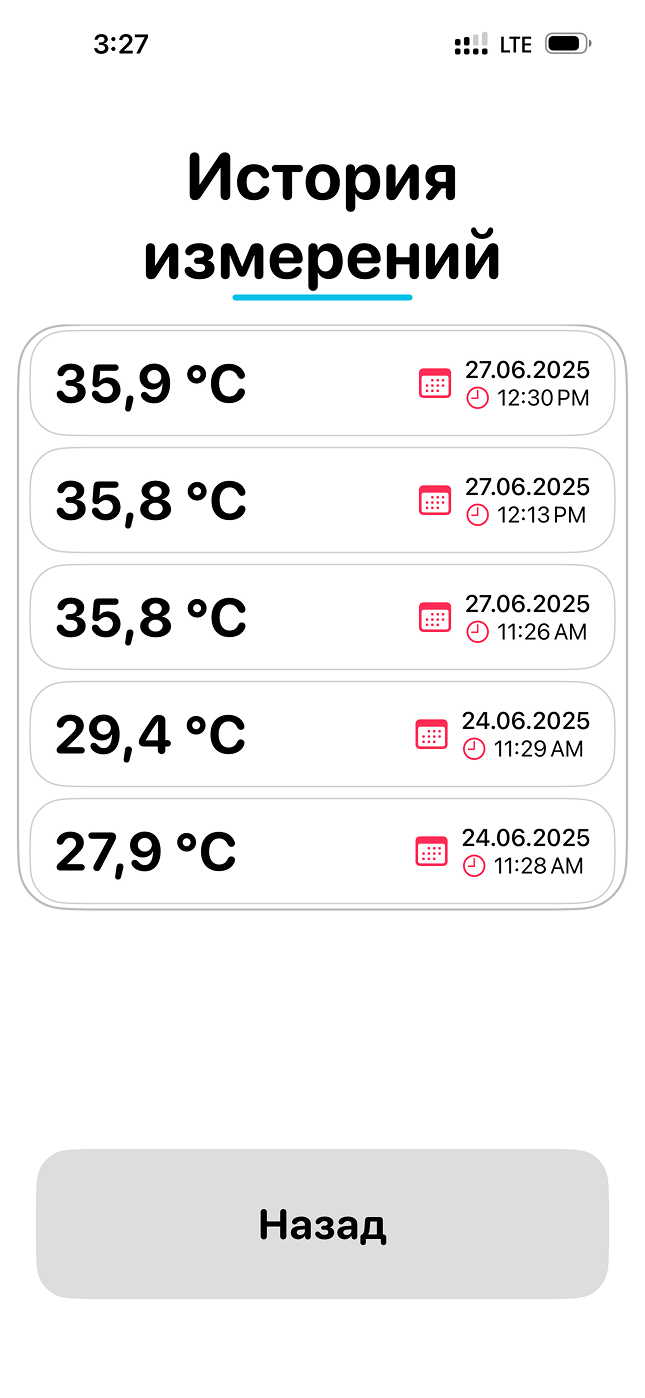
Нажав на синюю кнопку «История измерений» на первом экране, вы попадаете в список прошлых измерений. Заголовок «История измерений» выделен синим. Каждое измерение показано в отдельной карточке: температура (например, 35,9 °C), дата (27.06.2025) и время (12:30). Список упорядочен от новых к старым. Внизу экрана — серая кнопка «Назад» для возврата на главный экран. Список и кнопки озвучивает встроенный голос приложения при выключенном VoiceOver; при включённом VoiceOver все поля читает VoiceOver.
Поздравляем с первым измерением!
Свяжитесь с нашими менеджерами: